ChatGPT를 유료로 구독하고 제미나이 무료 이벤트까지 썼지만, 그동안 저에게 AI는 검색용이었어요. 바이브코딩은 제미나이에게 “앱을 만들고 싶다”고 말하면서 시작됐고, 그 답으로 알게 된 안티그래비티를 설치해 첫 앱으로 운동 기록 앱을 만들었어요. 처음 연 안티그래비티는 검은 바탕에 글자만 있는 화면이라 뭐가 뭔지 알기 어려웠어요.
저는 제약회사에서 QC 업무를 하는 비개발자 직장인이에요. 이 글은 코딩을 배운 적 없는 제가 바이브코딩 시작까지 거친 순서와, 그때 처음 마주한 화면을 적은 기록이에요.
계기는 뉴스였어요. 전문적인 코딩 지식이 없어도 AI를 통해 원하는 앱이나 사이트를 만들 수 있다는 내용이었어요. 그때 저는 무료 버전 AI를 쓰고 있었어요.
바이브코딩 시작 전, 유료로 구독한 AI도 검색용이었다
처음으로 돈을 내고 구독한 AI는 ChatGPT였어요. 구독을 하고도 쓰임새는 검색이나 대화 정도였어요. 궁금한 걸 묻고 답을 읽는 식으로요.
그러다 제미나이 3개월 무료 이벤트 때문에 ChatGPT 구독을 그만두고 제미나이로 옮겼어요. 제미나이도 3개월 동안 똑같이 검색용으로 썼어요. ‘AI 바이브코딩’이라는 말을 알게 된 건 그 3개월의 마지막 달이었고, 그때 쓰고 있던 제미나이로 바이브코딩을 시작했어요.
[표]
| 순서 | 사 AI | 조건 | 쓴 용도 |
|---|---|---|---|
| 1 | ChatGPT | 첫 유료 구독 | 검색, 대화 |
| 2 | 제미나이 | 3개월 무료 이벤트 (ChatGPT 구독은 해지) | 검색 |
| 3 | 제미나이 + 안티그래비티 | 무료 이벤트 마지막 달 | 운동 기록 앱 만들기 |
“앱을 만들고 싶다”는 말에 제미나이가 알려 준 안티그래비티
처음에는 AI 앱 안에서 대화만 하면 앱이 만들어지는 줄 알았어요. 그래서 검색할 때처럼 제미나이에게 앱을 만들고 싶다고 말했는데, 답에 안티그래비티라는 프로그램이 나왔어요. 앱을 만들려면 AI 앱 말고도 컴퓨터에 따로 설치하는 프로그램이 필요하다는 걸 그때 알았어요. 안티그래비티나 VS Code 같은 프로그램이에요. 저는 안티그래비티를 먼저 썼고, VS Code에서 코덱스를 쓴 건 그다음이에요.
설치 방법은 구글에서 검색해 가며 배웠어요. 안티그래비티는 구글이 만든 프로그램이고, 공식 사이트에서는 ‘에이전트형 개발 플랫폼(agentic development platform)’이라고 소개해요. 말이 어렵지만, AI가 코드를 직접 쓰고 고치는 작업을 맡는 프로그램이라고 보면 이해가 쉬워요. 설치 파일은 안티그래비티 공식 사이트에서 받을 수 있어요.
검은 바탕에 글자뿐, 안티그래비티 첫 화면
설치를 마치고 처음 연 안티그래비티는 익숙하지 않은 화면이었어요. 검은 바탕에 글자만 적혀 있어서 어디가 무엇을 하는 곳인지 알기 어려웠어요. 그동안 쓰던 AI는 대화창 하나가 전부인 화면이었으니 더 낯설었어요.
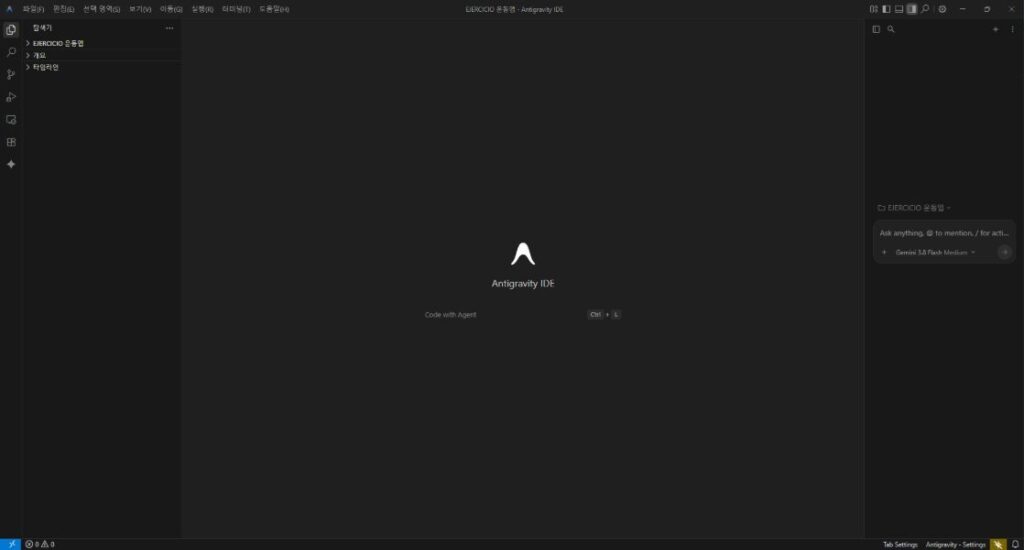
아래는 첫날 화면이 아니라, 운동 앱 폴더가 생긴 지금의 안티그래비티 화면이에요. 왼쪽에는 폴더 목록이 있고, 가운데에는 프로그램 이름과 ‘Code with Agent’라는 안내가 있어요. 오른쪽이 AI에게 요청을 적는 입력 칸이고, 그 아래에 지금 연결된 제미나이 모델 이름이 보여요. 안내 문구는 영어지만 요청은 이 칸에 한국어로 적어도 돼요.
설치를 마쳤다고 바로 쓸 수 있는 것도 아니었어요. 안티그래비티에 제미나이를 연결하는 과정이 한 번 더 있었는데, 처음 써 보는 저에게는 이 과정도 어려웠어요. 막 설치해서 화면 앞에서 멈춰 있다면 오른쪽 입력 칸부터 찾아보세요. AI에게 말을 거는 곳이 거기예요.
첫 앱은 운동 기록 앱, 원하는 모양이 한 번에 나오지 않았다
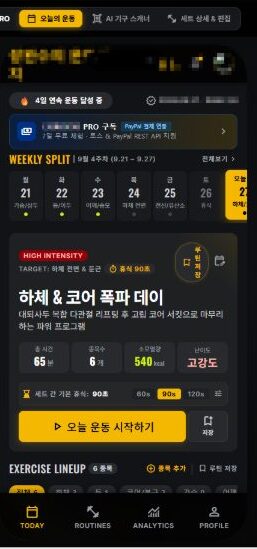
처음 만들려고 한 건 회사 업무 앱이 아니라 커스텀 운동 기록 앱이었어요. 제 운동을 제 방식대로 기록하고 싶었어요. 직접 만들어 보는 첫 앱이었는데, 제가 원하는 형태로 한 번에 만들기는 어려웠어요. 한 번 요청하고 끝나는 게 아니라, 나온 화면을 보고 다시 요청하는 일을 여러 번 했어요.
아래는 여러 번 고친 뒤의 운동 기록 앱 화면이에요. 휴대폰 화면 모양 안에 한 주 운동 계획과 오늘 할 운동 카드, ‘오늘 운동 시작하기’ 버튼이 있고, 맨 아래에는 TODAY, ROUTINES, ANALYTICS, PROFILE 메뉴가 있어요. PC 화면 위쪽 메뉴에는 ‘AI 기구 스캐너’, ‘세트 상세 & 편집’ 같은 화면 이름도 생겼어요.
지금은 진행 상황도 말로 물어본다
지금도 이 앱을 고칠 때는 안티그래비티 오른쪽 칸에 평소 말투로 적어요. 아래 대화에서는 “지금 어디까지 되어 있는지 한번 보자”, “사이트 주소 알려줘”라고 적었어요. 답 위에는 ‘Worked for 59s’라는 표시가 붙어 있었어요.
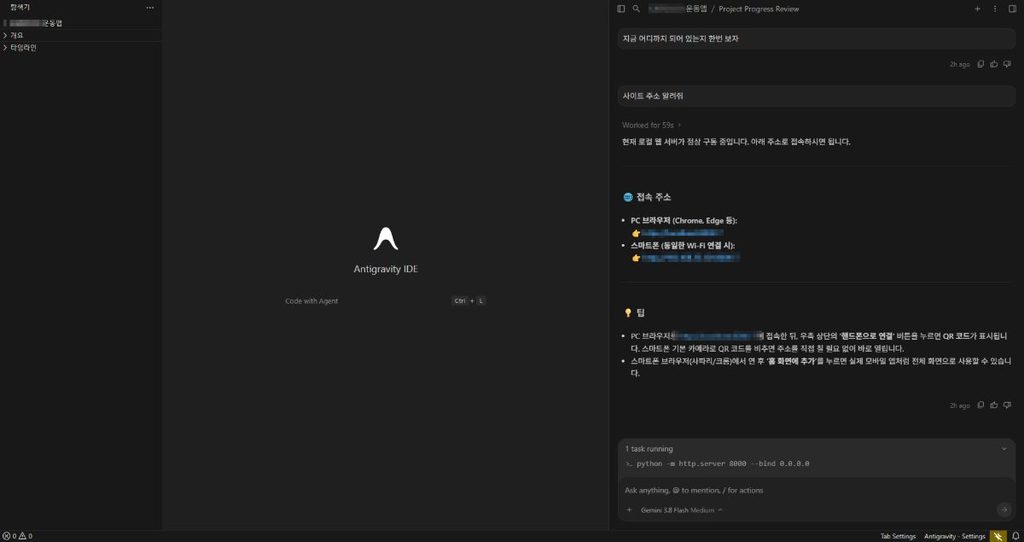
제미나이는 지금 컴퓨터에서 웹 서버가 돌아가고 있다고 하면서, PC 브라우저로 열 주소와 같은 와이파이에 연결된 스마트폰으로 열 주소를 나눠서 알려 줬어요. 스마트폰 브라우저에서 ‘홈 화면에 추가’를 누르면 앱처럼 전체 화면으로 쓸 수 있다는 팁도 같이 왔어요. 사진 속 주소는 제가 가렸어요.
운동 앱 다음은 분석기기 계획표와 이슈 정리 앱
운동 기록 앱 다음에는 회사 일에 쓸 앱을 만들었어요. 분석기기 계획표 앱과 제품별 이슈 정리 앱이에요. 개인적으로는 안성 맛집을 정리한 앱도 만들었는데, 이 앱은 실제 사진 업로드가 제대로 되지 않아 여러 번 다시 요청해야 했어요. 업무앱제작기에는 이 앱들을 만들며 AI에게 보낸 요청과 막혔던 오류를 앱별로 남길 거예요.
안티그래비티를 구글이 만들었다는 점과 공식 소개 문구는 2026년 11월 1일에 안티그래비티 공식 사이트에서 확인한 내용이에요.